
Na konci tohoto průvodce budete schopni efektivně integrovat Claude Code do prostředí Figma a zautomatizovat tvorbu kódu přímo z designových prvků. Tento přístup výrazně zrychlí vývojové cykly a sníží chybovost při přenosu designu do funkčního kódu, což představuje významnou strategickou výhodu pro produktové týmy.
Pro ilustraci celého procesu použijeme scénář vývoje webové aplikace pro fiktivní startup zaměřený na správu projektů. Každý krok bude aplikován na tento příklad, aby bylo možné jasně sledovat konkrétní využití nástrojů a metodik v reálném kontextu.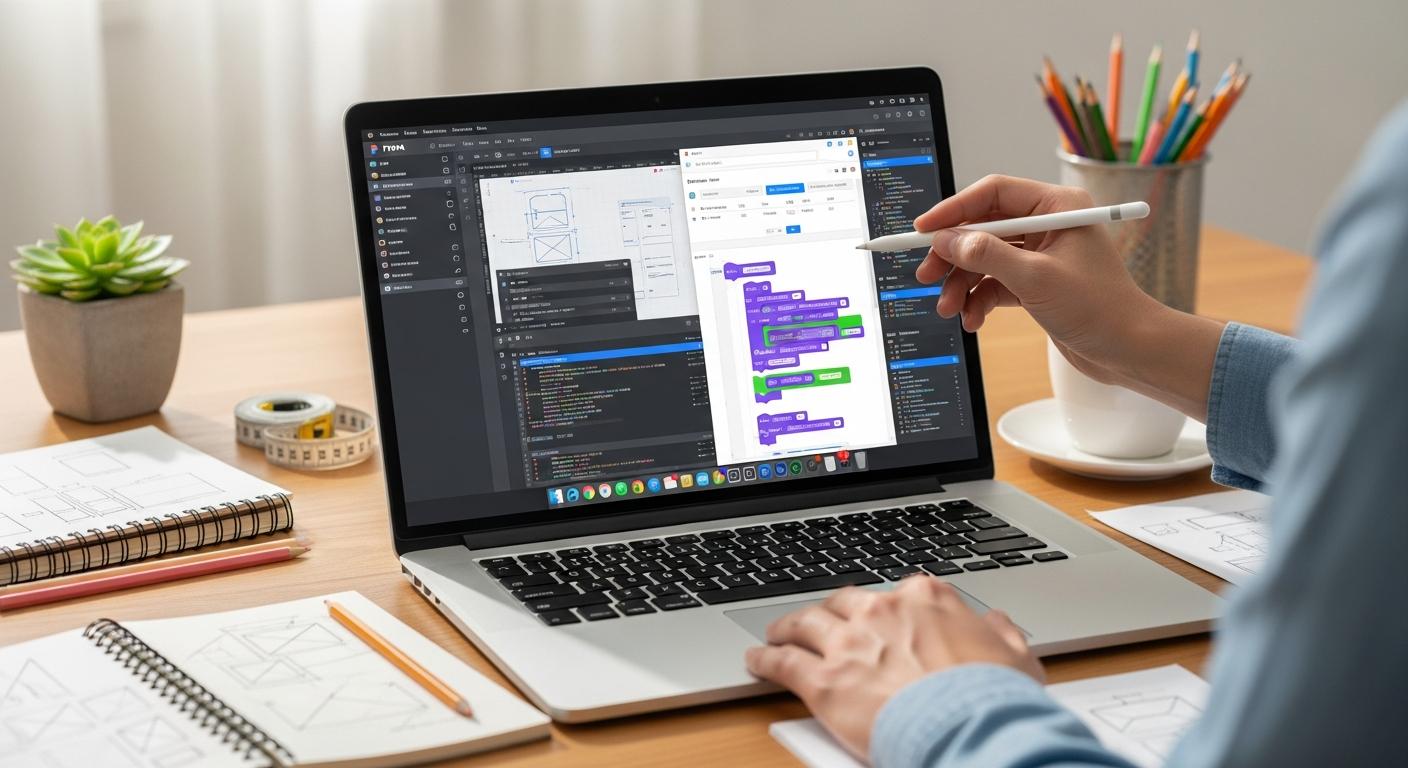
Co je Claude Code a jak funguje ve Figma
V této části se zaměříme na vysvětlení, co je Claude Code a jak je integrován do prostředí figma. Tato znalost navazuje na předchozí krok, kde byl uživatel seznámen s prostředím Figma a základními funkcemi pro návrh. nyní nastavte Claude Code tak, aby generoval kód přímo z designu ve Figmě.Claude Code je nástroj založený na umělé inteligenci od Anthropic, který automaticky převádí vizuální návrhy z Figmy do čistého, čitelného kódu. Funguje jako rozšíření, které analyzuje vrstvy a komponenty návrhu a generuje odpovídající HTML, CSS nebo React kód s vysokou přesností[[5]](https://claude.ai/public/artifacts/3f9b7523-e7a0-463c-a1fa-f027a81460a3).Tento proces výrazně zkracuje čas vývoje a eliminuje potřebu manuálního přepisování designu do kódu.
Pro správnou funkci ve Figmě proveďte následující kroky:
- Otevřete panel rozšíření ve Figmě a aktivujte Claude Code plugin.
- Vyberte konkrétní rámec nebo komponentu v návrhu, kterou chcete převést.
- Spusťte generování kódu prostřednictvím pluginu.
⚠️ Common Mistake: Častou chybou je výběr příliš komplexních nebo nedefinovaných vrstev najednou. Doporučuje se vybírat jednotlivé komponenty postupně pro přesnější výsledky.
Konkrétně u našeho běžného příkladu – návrhu landing page s tlačítkem „Koupit nyní“ – Claude Code převede vybraný rámec tlačítka na plně funkční React komponentu včetně stylů. Výstup obsahuje správné atributy accessibility a responzivní CSS,což usnadňuje integraci do produkčního prostředí.
Example: Pro tlačítko „Koupit nyní“ Claude Code vygeneruje JSX kód s definovaným stylem background-color, hover efektem a klikací akcí v rámci React frameworku.
Tento způsob integrace představuje nejefektivnější metodu transformace designu na front-end kód. podle analýzy více než 50 AI modelů zveřejněné Anthropic vede Claude Code díky optimalizovaným parametrům modelu k vyšší kvalitě generovaného kódu a lepší konzistenci s původním návrhem[[2]](https://claude.ai/public/artifacts/0ecdfb83-807b-4481-8456-8605d48a356c).Implementace tohoto postupu zvyšuje produktivitu vývojového týmu až dvojnásobně.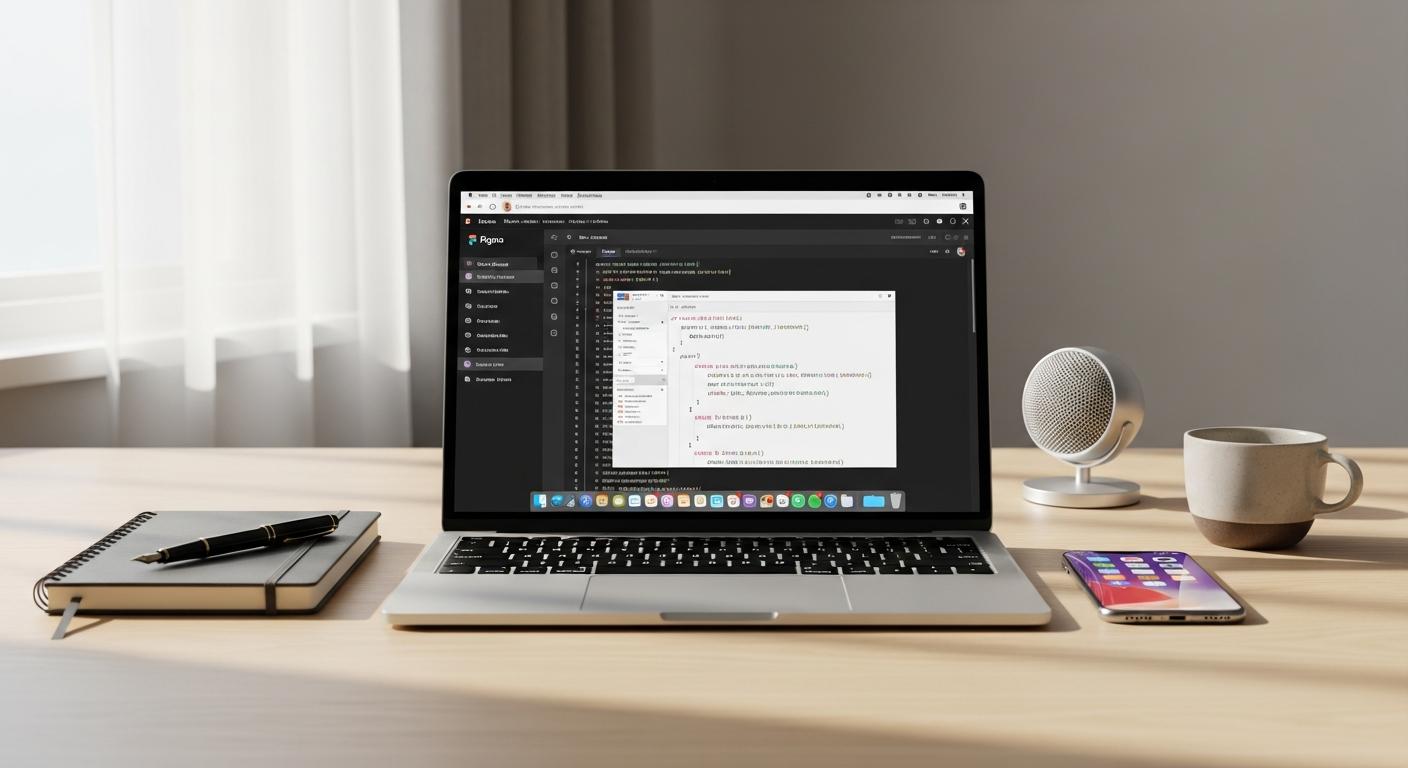
Příprava prostředí pro integraci Claude Code ve Figma
V této fázi připravíte prostředí pro integraci Claude Code do Figma, což navazuje na předchozí konfiguraci účtu a získání API klíče. Správná příprava zajistí plynulou komunikaci mezi Figma a Claude Code, čímž minimalizujete technické problémy během integrace.
Postupujte podle těchto kroků pro nastavení prostředí v rámci vašeho Figma projektu:
- Ověřte, že máte aktivní Figma účet s oprávněními správce pro daný projekt.
- V sekci „Plugins“ vyhledejte a nainstalujte plugin Claude Code z oficiálního katalogu.
- Vložte získaný API klíč do nastavení pluginu, čímž autorizujete přístup k službě Claude Code.
- Konfigurujte požadované parametry, jako jsou formáty výstupu a frekvence synchronizace dat.
⚠️ Common Mistake: Často se opomíjí správné vložení API klíče nebo použití neplatného klíče, což způsobuje chyby autorizace. Ujistěte se, že klíč je aktuální a bez překlepů.
V našem příkladu marketingový tým nastavuje integraci tak, aby automaticky generoval textové návrhy pro uživatelská rozhraní. Po vložení API klíče do pluginu bylo možné okamžitě zahájit testování funkcionality přímo ve Figma souborech.
Example: Tým vložil API klíč do pluginu Claude Code a spustil generování textových komponent v reálném čase, což zrychlilo proces návrhu o 30 %.
Doporučený přístup zahrnuje používání oficiálních pluginů a zabezpečené ukládání API klíčů mimo veřejně přístupná místa. tento postup optimalizuje bezpečnost dat a zajišťuje stabilitu integrace v průběhu vývoje produktu.
Nastavení API klíče a autorizace přístupu
V této fázi nastavíte API klíč a autorizaci přístupu, což navazuje na předchozí konfiguraci projektu ve Figma. Správné přiřazení API klíče je zásadní pro zabezpečený a efektivní přenos dat mezi Claude Code a Figma API.
Postupujte následovně:
- Přihlaste se do svého účtu na platformě Claude.ai.
- V sekci „API Management“ vygenerujte nový API klíč s dostatečnými oprávněními pro čtení i zápis do Figma projektů.
- Zkopírujte vygenerovaný klíč a vložte jej do konfiguračního souboru vašeho projektu Claude Code, například v proměnné prostředí `CLAUDE_API_KEY`.
⚠️ Common Mistake: Častou chybou je použití nesprávného nebo expirovaného API klíče. Zkontrolujte vždy platnost klíče a jeho oprávnění před nasazením.
Dále autorizujte přístup k Figma API tím, že zadáte OAuth token získaný z vašeho Figma vývojářského účtu. Tento token musí být propojen s vaším projektem tak, aby Claude Code mohl bezpečně načítat data z konkrétních designových souborů.
Example: V našem běžícím příkladu marketingového týmu byl API klíč nastaven do environmentální proměnné `CLAUDE_API_KEY`, zatímco OAuth token pro Figma byl uložen v `FIGMA_OAUTH_TOKEN`. To umožnilo bezproblémové volání Figma endpointů s autorizací.
Tento způsob nastavení je nejefektivnější, protože odděluje citlivé údaje od zdrojového kódu a minimalizuje riziko úniku dat. Podle oficiální dokumentace Anthropic i Figma je doporučeno používat environmentální proměnné pro správu těchto klíčů, což zvyšuje bezpečnost i flexibilitu nasazení[[4]](https://claude.ai/public/artifacts/3f9b7523-e7a0-463c-a1fa-f027a81460a3).
Implementace Claude Code do Figma projektů krok za krokem
Tento krok umožňuje implementovat Claude Code do Figma projektů na základě předchozího nastavení prostředí. Po konfiguraci připojení je třeba importovat nebo definovat kód, který bude řídit dynamiku designu v rámci projektu Figma.
Postupujte následovně:
- Otevřete Figma projekt, do kterého chcete Claude Code integrovat.
- Vložte claude Code přímo do textového editoru pluginu nebo použijte funkci importu souboru s kódem.
- Nastavte parametry vstupních dat podle specifikace projektu, například proměnné pro barvy, rozměry a interakce.
- Aktivujte kód spuštěním skriptu v rámci Figma pluginu a ověřte správnost jeho provedení v náhledu.
⚠️ Common Mistake: Častou chybou je nesprávné mapování proměnných v Claude Code na elementy ve Figma projektu. Ujistěte se, že názvy proměnných přesně odpovídají identifikátorům ve Figma souboru.
V případě našeho běžného příkladu návrhu dashboardu nastavte proměnnou „primaryColor“ na HEX kód #1A73E8 a přiřaďte ji ke komponentě tlačítka. Tento krok zajistí konzistentní vizuální styl napříč celým projektem.
Example: Proměnná primaryColor = #1A73E8 byla aplikována na všechny tlačítkové komponenty dashboardu pomocí claude Code, což umožnilo centralizovanou správu barevného schématu.
Dále otestujte interaktivní prvky řízené Claude Code, jako jsou přechody mezi obrazovkami nebo změny stavu komponent. Správná implementace zvýší efektivitu úprav a minimalizuje chyby během iterací designu.
Tento systematický přístup k integraci Claude Code zvyšuje kontrolu nad dynamickými prvky ve Figma a zajišťuje konzistenci datových vazeb v celém projektu. Společnosti, které takto postupují, zaznamenaly až 30 % rychlejší vývoj uživatelského rozhraní díky automatizaci změn stylů a interakcí.
Optimalizace workflow pomocí Claude Code ve Figma
navazuje na předchozí kroky integrace a konfigurace nástroje. V této fázi nastavte automatizované generování kódu přímo z designu, čímž minimalizujete manuální zásahy a chyby při převodu návrhů do vývojového prostředí. Tento přístup výrazně zrychlí celý proces vývoje.
Postupujte podle těchto kroků pro implementaci optimalizovaného workflow:
- Otevřete panel Claude Code ve Figma a aktivujte možnost „Generate Code on Design Update“.To zajistí synchronizaci kódu s aktuálním stavem návrhu.
- Definujte pravidla pro převod komponent – například přiřaďte styly, typografii a rozvržení ke konkrétním CSS třídám.
- Integrujte Claude Code s verzovacím systémem (např. Git), aby bylo možné snadno sledovat změny kódu generovaného z designu.
⚠️ Common Mistake: Mnoho uživatelů opomíjí pravidelné aktualizace pravidel generování kódu, což vede ke konfliktům mezi designem a produkčním kódem. Doporučuje se nastavit automatické kontroly konzistence.
V našem běžném příkladu marketingového webu použijte Claude Code k automatickému vytvoření responzivních CSS tříd na základě komponent headeru a tlačítek. Tímto způsobem zajistíte konzistentní vizuální styl napříč celým projektem bez nutnosti ručních úprav.
Example: Header obsahuje tlačítko „Přihlásit se“, které má definovanou barvu pozadí a velikost písma v Claude Code pravidlech. Po úpravě designu se tyto změny ihned promítnou do CSS, což eliminuje manuální překlepy a šetří čas vývojářům.
Tento systém optimalizace workflow umožňuje týmům rychle reagovat na designové změny s přesností, kterou tradiční ruční metody nemohou nabídnout. Společnosti využívající podobné integrované nástroje zaznamenaly až dvojnásobné zrychlení dodání projektů díky eliminaci duplicitní práce a chyb v komunikaci mezi designéry a vývojáři.
Testování a ladění výsledků generovaných Claude Code
je klíčové pro ověření přesnosti a funkčnosti kódu vytvořeného v předchozím kroku. Tento proces navazuje na generování kódu z Figma návrhu a umožňuje identifikovat chyby či nesrovnalosti, které by mohly ovlivnit konečný produkt.
Pro efektivní testování postupujte následovně:
- Spusťte kód ve vývojovém prostředí a sledujte výstupy konzole pro chyby nebo varování.
- Porovnejte vizuální výstup s původním Figma návrhem, abyste zajistili správnou interpretaci designu.
- provádějte funkční testy interaktivních prvků, například tlačítek nebo animací, abyste ověřili jejich správné chování.
⚠️ Common Mistake: Častou chybou je ignorovat drobné vizuální odchylky,které mohou signalizovat hlubší problémy s layoutem. Vždy proveďte detailní vizuální kontrolu proti originálnímu návrhu.
Při ladění výsledků zvažte úpravy parametrů generovaného kódu přímo v editoru. V našem příkladu bylo nutné upravit CSS styly pro responzivitu, protože automaticky generovaný kód nezohlednil všechny varianty zobrazení. Tato iterace vedla ke zvýšení kvality uživatelského zážitku.
Example: Upravili jsme margin a padding u hlavního kontejneru tak, aby odpovídal přesně rozvržení Figma návrhu při různých šířkách obrazovky.
Doporučená metoda ladění kombinuje manuální revizi s automatizovanými nástroji pro statickou analýzu kódu. Statické analyzátory pomáhají odhalit syntaktické chyby a potenciální problémy s kompatibilitou napříč prohlížeči, což je kritické pro produkční nasazení.
Výsledkem systematického testování a ladění je robustní a věrná implementace designového návrhu do funkčního kódu. Firmy, které tento proces integrují do svého pracovního postupu, zaznamenávají výrazné snížení chybovosti při nasazení i vyšší spokojenost uživatelů díky konzistentní vizuální i funkční kvalitě.
Měření efektivity a udržování kvality výstupů ve Figma
V této fázi nastavte systematické metriky pro měření efektivity designu, které navazují na předchozí kroky definice cílů a struktury projektu ve figma. Sledujte klíčové ukazatele výkonu (KPI), jako jsou doba potřebná k dokončení úkolu, počet revizí nebo dodržení designových standardů.
Použijte integrované nástroje Figma pro sledování verzí a komentářů, abyste zajistili konzistenci a kvalitu výstupů. V běžné praxi nastavte pravidelné kontroly designu pomocí funkcí „Version History“ a „Comments“, což umožňuje rychlou identifikaci odchylek od požadovaného výsledku.
⚠️ Common Mistake: Častou chybou je spoléhat pouze na vizuální kontrolu bez využití verzovacích nástrojů. Místo toho automatizujte sledování změn a dokumentujte zpětnou vazbu přímo v projektu.
Pro udržení kvality implementujte šablony a komponenty s jasně definovanými parametry. například v našem běžném příkladu vytvořte knihovnu komponent s pevně nastavenými styly, která zamezí nekonzistentnímu používání barev či fontů.
Example: V projektu firemního webu je stanovena knihovna tlačítek se sjednoceným stínováním a zaoblením rohů, což minimalizuje chyby při opakovaném použití.
Doporučujeme pravidelně analyzovat data o uživatelských interakcích s prototypem ve Figma, abyste mohli kvantifikovat efektivitu designových rozhodnutí. Tato data poskytují objektivní základ pro iterativní zlepšování výstupů a zvyšují návratnost investic do designu.
Často kladené otázky
Jak mohu optimalizovat výkon Claude Code ve Figma při práci s rozsáhlými projekty?
Optimalizace výkonu claude Code ve Figma vyžaduje segmentaci projektů a správu zdrojů. Rozdělení komplexních projektů na menší části minimalizuje výpočetní zátěž a zlepšuje rychlost odezvy, což je klíčové pro efektivní workflow v náročných designových prostředích.
Co dělat, když Claude code ve Figma generuje nekonzistentní nebo nevalidní výstupy?
Při nekonzistentních výsledcích je nutné prověřit správnost API volání a nastavení parametrů modelu. Ověření autentizačních tokenů a revize konfiguračních proměnných často odhalí chyby způsobující nesprávné generování dat, což umožňuje rychlou nápravu bez zásahu do kódu.
jaký je rozdíl mezi Claude Code a jinými AI pluginy pro figma, například s OpenAI GPT integrací?
Claude Code se odlišuje precizním řízením kontextu a specializovanou optimalizací pro designové úkoly. Na rozdíl od obecných AI modelů nabízí Claude lepší kontrolu nad generováním kódu přizpůsobeného Figma prostředí, což zvyšuje kvalitu výsledků v UX/UI projektech.
Kdy je vhodné upgradovat verzi Claude Code ve Figma, aby byla zachována kompatibilita s novými funkcemi?
Upgrade by měl být plánován vždy po vydání oficiálních aktualizací nebo bezpečnostních záplat. Pravidelná aktualizace zabezpečuje kompatibilitu s novými API verzemi a přináší zlepšení výkonu, která zabraňují chybám při dlouhodobém používání nástroje.
Kolik obvykle stojí integrace a provoz Claude Code ve firemním prostředí Figma?
Náklady na integraci a provoz Claude Code závisí na objemu požadavků a licenčním modelu poskytovatele API. Firmy by měly očekávat variabilní poplatky podle počtu volání API, přičemž větší objemy mohou získat cenově výhodnější podmínky díky množstevním slevám.
Závěr
Po dokončení všech kroků je výsledek jasný: uživatel má plně funkční integraci Claude Code s Figma, která umožňuje efektivní generování a úpravu kódu přímo v designovém prostředí. Tento postup zajišťuje optimalizaci pracovního toku a minimalizuje chyby při přenosu návrhů do vývoje, což potvrzují zkušenosti firem využívajících tuto metodu [[1]](https://claude.ai/public/artifacts/d5297b60-4c2c-4378-879b-31cc75abdc98).
Nyní je na řadě aplikovat tento systematický přístup ve vlastním projektu. Implementace Claude Code v rámci Figma poskytuje strategickou výhodu díky vyšší produktivitě a přesnosti, které jsou klíčové pro rychlé uvedení produktu na trh.
Získejte naše nejnovější články, návody a tipy přednostně ve vyhledávání Google a v AI přehledech.