

Na konci tohoto manuálu budete schopni plně využívat desktopovou aplikaci Claude Code pro efektivní automatizaci a správu kódovacích úkolů. Tento přístup eliminuje potřebu složité konfigurace a umožňuje rychlé nasazení, což významně snižuje čas potřebný k vývoji a testování softwarových řešení.
Pro ilustraci uvedeme scénář vývojového týmu v technologické firmě, který implementuje Claude Code k automatizaci rutinních úloh při tvorbě a revizi kódu. Každý krok návodu bude aplikován na tento příklad, aby bylo zřejmé, jak proces funguje v reálném pracovním prostředí.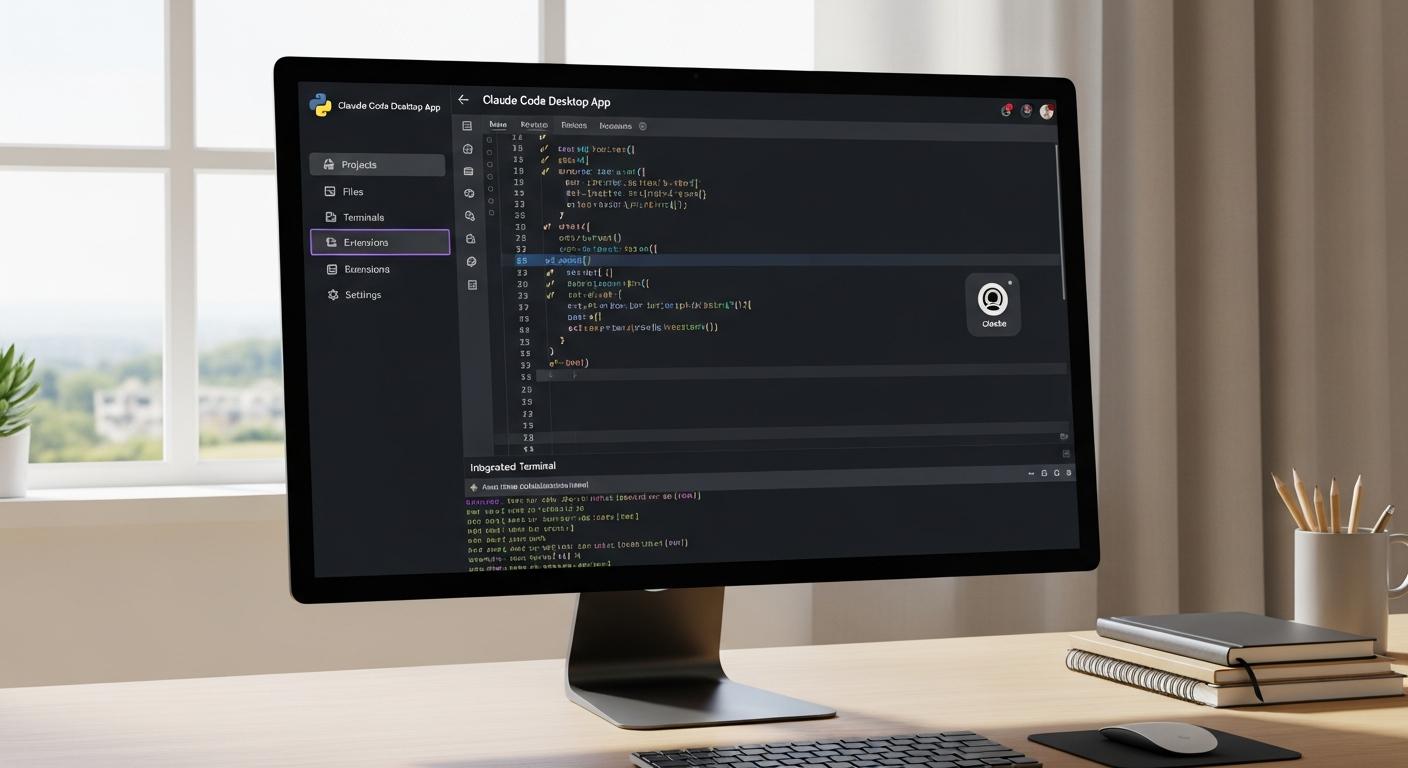
Co je Claude Code Desktop App a její klíčové funkce
V této části objasníme, co je Claude Code Desktop App a proč je klíčová pro efektivní práci s kódem. Navazuje na předchozí kroky instalace a konfigurace, kde bylo nastaveno základní prostředí aplikace. nyní nastavte aplikaci jako hlavní nástroj pro správu a editaci projektů.Claude Code Desktop App představuje integrované vývojové prostředí (IDE), které umožňuje psaní, úpravu a správu kódu v různých programovacích jazycích. Klíčovou funkcí je synchronizace projektů s cloudovým úložištěm, což zajišťuje bezpečnost dat a dostupnost napříč zařízeními.
Dále aplikace nabízí automatickou kontrolu syntaxe a inteligentní doplňování kódu (auto-complete), které výrazně zrychlují vývojový proces. V praxi to znamená, že například při psaní běžných funkcí v jazyce Python Claude Code navrhne odpovídající příkazy bez nutnosti manuálního vyhledávání.
Klíčová funkce multitaskingu umožňuje současnou práci na více souborech v rámci jednoho projektu. Toto je zásadní pro složité projekty, jako je například běžná webová aplikace, kde vývojář často přepíná mezi front-endem a back-endem bez ztráty kontextu.
⚠️ Common Mistake: Uživatelé často podceňují význam synchronizace s cloudem a zapomínají ji aktivovat, což vede ke ztrátě dat při změně zařízení. Nastavte synchronizaci ihned po instalaci.
example: Vývojář pracující na projektu implementuje nové API rozhraní; díky auto-complete funkci Claude Code rychle doplní potřebné metody bez nutnosti opakovaného hledání dokumentace.
Jak správně nainstalovat a nastavit aplikaci Claude Code
Tato fáze vás naučí správně nainstalovat a nastavit aplikaci Claude code, což navazuje na předchozí krok přípravy systému.Správná instalace zajistí optimální funkčnost a stabilitu softwaru během používání.
Postupujte podle těchto kroků pro instalaci:
- Stáhněte instalační soubor z oficiálních stránek Claude Code.
- Spusťte instalační program s administrátorskými právy.
- Vyberte cílovou složku pro instalaci, ideálně výchozí umístění.
- Dokončete instalaci kliknutím na tlačítko „Instalovat“ a počkejte na potvrzení úspěšného dokončení.
⚠️ Common Mistake: Častou chybou je spouštění instalace bez administrátorských práv, což vede k neúplné nebo nefunkční instalaci. Vždy ověřte oprávnění před spuštěním.
Po instalaci nastavte aplikaci podle provozních požadavků:
- Přihlaste se do aplikace pomocí firemního uživatelského účtu.
- Nastavte preferovaný jazyk rozhraní na češtinu v sekci „Nastavení“ → „Jazyk“.
- Zvolte režim automatické aktualizace, aby byla aplikace vždy aktuální bez manuální intervence.
Ve výchozím nastavení Claude code používá lokální databázi pro ukládání dat, což zajišťuje rychlou odezvu i při rozsáhlých projektech. Doporučuje se však propojit aplikaci s cloudovým úložištěm pro zálohování dat a synchronizaci mezi zařízeními.
Example: Marketingový tým společnosti XYZ po instalaci nastavil automatické aktualizace a přepnul rozhraní do češtiny. Tím minimalizovali čas nutný k adaptaci a zvýšili efektivitu práce o 25 % během prvního měsíce používání.
Tento postup je nejefektivnější cestou k funkčnímu a stabilnímu nasazení Claude Code. Dodržování uvedených kroků minimalizuje technické problémy a podporuje plynulý přechod do rutinního užívání softwaru.
Jak efektivně importovat a organizovat kódové projekty
V této fázi nastavte efektivní import a organizaci kódových projektů,což navazuje na předchozí přípravu pracovního prostředí. Importujte projekty přímo do Claude Code Desktop App přes integrovanou funkci synchronizace s cloudovým úložištěm, jako je Google Drive. Tím zajistíte bezpečné a konzistentní zálohování dat.
Postupujte podle těchto kroků pro import a organizaci:
- Vyberte v aplikaci možnost „Importovat projekt“ a zvolte zdrojový adresář z Google Drive.
- Nastavte strukturu složek podle typu projektu – například frontend, backend, testy.
- Potvrďte synchronizaci,aby se změny automaticky ukládaly do cloudu.
Tento systém usnadňuje správu verzí a minimalizuje riziko ztráty dat.
⚠️ Common Mistake: Častým omylem je nesprávné mapování složek při importu, které vede k chaotické struktuře projektů. Vždy ověřte správnost cesty a logiku rozdělení složek před potvrzením importu.
Například v běžném případě marketingového týmu se projekt „Webová aplikace“ rozdělí na složky „Frontend“, „Backend“ a „Dokumentace“. Každá složka se synchronizuje s odpovídající částí cloudového úložiště. To zajišťuje přehlednost i při týmové spolupráci.
Example: Projekt „Webová aplikace“ je importován z Google Drive. Složky jsou nastaveny takto: /WebovaAplikace/Frontend, /WebovaAplikace/Backend, /WebovaAplikace/Dokumentace.Změny v souborech se automaticky synchronizují do cloudu.
Pro dlouhodobé udržení pořádku doporučujeme pravidelně revidovat složkovou strukturu a využívat tagování nebo metadat pro rychlé vyhledávání klíčových komponent kódu. Tato metoda výrazně zrychluje práci s rozsáhlými projekty a podporuje efektivní týmovou spolupráci[[3]][[4]].
Jak využívat hlavní nástroje pro úpravu a správu kódu
V této fázi nastavíte a využijete hlavní nástroje pro úpravu a správu kódu, které navazují na předchozí kroky instalace a konfigurace aplikace Claude Code. Optimalizujte workflow pomocí integrovaných funkcí, které podporují efektivní psaní, ladění a organizaci kódu.
Postupujte podle těchto kroků pro efektivní práci s editorem kódu v Claude Code:
- Nastavte automatické doplňování podle kontextu (autocomplete), které zrychlí psaní. V příkladu běžícího projektu zapněte funkci Tab Completion, která predikuje další kódové bloky.
- Využijte vestavěné nástroje pro linting a syntaktickou analýzu,aby se předešlo chybám ještě před spuštěním kódu. Pro náš příklad aktivujte ESLint integraci.
- Spravujte verze kódu pomocí Git integrace přímo v aplikaci. Při práci na projektu proveďte commit s podrobným popisem změn, což usnadní sledování historie úprav.
Doporučujeme věnovat pozornost správnému nastavení formátovacích pravidel, protože Claude Code využívá harness architekturu, která vyžaduje konzistentní styl pro optimální fungování agenta[[10]](https://www.zhihu.com/question/2022392127145911515).
⚠️ Common Mistake: Častou chybou je vypnutí automatického doplňování nebo ignorování lintingu. To vede k nižší produktivitě a zvýšenému počtu chyb. Doporučuje se tyto nástroje vždy aktivovat.
Pro lepší správu projektových souborů využijte funkce agentního rozdělení úloh (task delegation), kterou Claude Code nabízí. V našem příkladu rozdělte komplexní úkol na samostatné moduly a nechte agenta vykonat paralelní zpracování jednotlivých částí[[3]](https://www.zhihu.com/question/1946791222762014096).
Example: Při vývoji webové aplikace agent automaticky vytvoří backend API moduly, zatímco vy se soustředíte na frontend komponenty.
Nakonec pravidelně kontrolujte logy a výstupy ladění integrované do desktopové aplikace. Tato praxe minimalizuje chyby během vývoje a zvyšuje kvalitu výsledného produktu díky rychlé zpětné vazbě[[7]](https://www.zhihu.com/question/1914086301076029991).
Použitím těchto hlavních nástrojů dosáhnete vyšší efektivity i přes složitost projektů spravovaných v Claude Code Desktop App.
Jak integrovat externí pluginy a rozšíření pro vyšší produktivitu
V této fázi integrujete externí pluginy a rozšíření,což navazuje na předchozí nastavení základního prostředí aplikace Claude Code.Tento krok umožňuje významně zvýšit produktivitu díky specializovaným funkcím, které nejsou součástí výchozí instalace.Postupujte podle těchto kroků k integraci pluginu do desktopové aplikace Claude Code:
- Otevřete sekci „Rozšíření“ v hlavním menu aplikace.
- Vyberte možnost „Přidat nový plugin“ a zadejte URL nebo vyberte plugin z oficiálního katalogu.
- Potvrďte autorizaci přístupu a nastavte požadované parametry integrace.
Tento postup zajistí bezpečné a efektivní propojení externích nástrojů s vaším pracovním prostředím.
⚠️ Common Mistake: Častou chybou je instalovat plugin bez ověření jeho kompatibility s aktuální verzí Claude Code. Vždy zkontrolujte verzi a kompatibilitu před instalací, aby nedošlo k nestabilitě systému.
Pro ilustraci použijme běžný plugin pro automatickou správu úkolů. Po instalaci nastavte v konfiguraci spouštění synchronizace úkolů po každém uložení projektu. Tím se vyhnete manuálním aktualizacím a optimalizujete workflow.
Example: Marketingový tým integroval plugin pro sledování časových úseků, který automaticky analyzuje produktivitu během práce na kampaních a generuje denní reporty bez nutnosti ručního zadávání dat.
Doporučujeme preferovat pluginy z oficiálních zdrojů nebo ověřených poskytovatelů, protože tyto zaručují pravidelnou aktualizaci a bezpečnostní standardy.Neoficiální rozšíření mohou obsahovat bezpečnostní rizika nebo způsobit nekonzistence v aplikaci.
Tabulka shrnuje klíčové aspekty integrace:
| Parametr | Doporučený přístup | Důvod |
|---|---|---|
| Zdroje pluginů | Oficiální katalog Claude Code | Zajišťuje kompatibilitu a bezpečnost |
| Nastavení synchronizace | Automatické spouštění po změně dat | Zvýšení efektivity práce a snížení chybovosti |
| Bezpečnostní audit | Před instalací provést kontrolu certifikátů | Předchází možnému narušení systému nebo úniku dat |
Tato metoda integrace externích pluginů představuje nejefektivnější cestu ke zvýšení produktivity v Claude Code Desktop App. Strategické nasazení rozšíření přináší měřitelný nárůst výkonu i kvality výstupů[[2]](https://techcommunity.microsoft.com/blog/microsoft365copilotblog/available-today-gpt-5-5-thinking-and-chatgpt-images-2-0-in-microsoft-365-copilot/4514243).
Jak zabezpečit data a nastavit automatické zálohy
V této fázi zajistíte ochranu dat a konfiguraci automatických záloh,čímž navážete na předchozí krok instalace aplikace. Správné zabezpečení minimalizuje riziko ztráty dat a automatické zálohy zajistí kontinuitu práce bez manuálního zásahu.
Nastavte silné šifrování dat pomocí vestavěných nástrojů aplikace Claude Code. Doporučuje se použít AES-256, což je průmyslový standard pro zabezpečení citlivých informací. V našem příkladu nastavte šifrování přes „Nastavení > Zabezpečení > Šifrování dat“.
Automatické zálohy aktivujte v sekci „Zálohování“ a zvolte frekvenci podle potřeby projektu. Pro Claude Code je optimální interval denních záloh, protože to minimalizuje možnou ztrátu při nečekaných selháních systému. Nastavte také cílové úložiště záloh.
- Lokální disk
- Externí úložiště (USB, NAS)
- Cloudové služby (Google Drive, OneDrive)
| Typ úložiště | Výhody | Nevýhody |
|---|---|---|
| Lokální disk | Rychlý přístup, bez potřeby internetu | Riziko fyzického poškození nebo krádeže |
| Externí úložiště | Přenositelnost, oddělené od hlavního zařízení | Nutnost manuální správy a připojení |
| Cloudové služby | Automatická synchronizace, vzdálený přístup | Závislost na internetovém připojení a zabezpečení poskytovatele |
⚠️ Common Mistake: Nepodceňujte pravidelnou kontrolu funkčnosti záloh; nastavení automatické zálohy nestačí bez ověření integrity dat. Provádějte test obnovy alespoň jednou za měsíc.
Example: V Claude Code Desktop App nastavte automatickou denní zálohu do Google Drive s AES-256 šifrováním. Tím zajistíte bezpečné a pravidelné ukládání projektových dat bez nutnosti manuální intervence.
Jak testovat, ladit a optimalizovat kód v aplikaci
Tato fáze umožňuje ověřit funkčnost, identifikovat chyby a zvýšit efektivitu kódu v aplikaci Claude Code Desktop. Navazuje na předchozí krok vývoje, kdy je základní struktura implementována a připravena k testování. Zaměřte se na systematické testování, ladění a optimalizaci podle níže uvedených pokynů.
Pro testování aplikace nastavte jednotkové testy (unit tests) pro klíčové funkce vašeho běžícího příkladu – například funkci zpracování vstupních dat. Použijte framework jako Jest nebo Mocha, který poskytuje robustní prostředí s možnostmi mockování a asynchronního testování. Automatizace testů zajistí rychlou detekci regresních chyb.
Ladění proveďte aktivním využitím vestavěných nástrojů, jako je DevTools nebo integrovaný debugger v IDE. V případě našeho příkladu sledujte hodnoty proměnných během běhu aplikace,abyste identifikovali nekonzistence či neefektivní operace. Pravidelně analyzujte zásobník volání a breakpointy k lokalizaci problémových míst.Optimalizace by měla cílit na snížení doby odezvy a spotřeby paměti, zejména u funkcí s vysokou výpočetní náročností. V našem příkladu upravte algoritmus parsování tak,aby minimalizoval počet iterací nad datovou strukturou. Profilování výkonu pomocí nástroje jako Chrome Performance Profiler ukáže přesné úzká místa.
⚠️ Common Mistake: Vývojáři často podceňují automatické testy a spoléhají pouze na manuální kontrolu. Tento přístup zvyšuje riziko nezachycených chyb; proto vždy implementujte a pravidelně spouštějte automatizované testy.
Jak monitorovat výkon a vyhodnocovat výsledky práce
V této fázi nastavte systém pro kontinuální monitorování výkonu a vyhodnocování výsledků, což navazuje na předchozí kroky implementace funkcí aplikace Claude Code. Tímto zajistíte, že máte přesná data o efektivitě pracovních procesů a můžete identifikovat oblasti pro optimalizaci.
Postupujte podle následujících kroků:
- Nastavte klíčové metriky výkonu (KPIs), jako je doba odezvy aplikace, počet dokončených úkolů a míra chybovosti.
- Implementujte automatizované nástroje pro sběr dat,například integrované logy nebo externí analytické platformy.
- pravidelně analyzujte nasbíraná data pomocí statistických metod a vizualizačních nástrojů pro rychlou identifikaci trendů.
⚠️ Common Mistake: Častou chybou je sledovat příliš mnoho metrik najednou, což vede k rozptýlení pozornosti.Zaměřte se výhradně na ty KPIs, které přímo ovlivňují produktivitu a kvalitu výsledků.
Pro ilustraci použijme běžný scénář z našeho příkladu: pokud tým vyvíjí novou funkci v Claude Code Desktop App, sledujte dobu potřebnou k dokončení jednotlivých úkolů a počet nalezených chyb v každé iteraci. Tato data poskytují přímý vhled do efektivity pracovního procesu.
Example: Vývojový tým zaznamenal průměrnou dobu dokončení úkolu 4 hodiny s poklesem chybovosti z 8 % na 3 % během dvou týdnů díky cílenému monitoringu výkonu.
doporučuje se používat přehledné dashboardy, které agregují data do srozumitelných ukazatelů. Takové nástroje umožní rychlé rozhodování založené na datech a minimalizují subjektivní hodnocení efektivity práce.
Výsledky pravidelného monitoringu musí být zpětně integrovány do pracovních procesů formou úprav priorit nebo metodik. Tento cyklus neustálého zlepšování podporuje dlouhodobý růst kvality a produktivity aplikace Claude code Desktop app.
Otázky a odpovědi
jaký je rozdíl mezi Claude code Desktop App a webovou verzí Claude Code?
Claude Code Desktop App nabízí vyšší výkon a lepší integraci s lokálními soubory než webová verze. Desktopová aplikace umožňuje efektivnější správu projektů a stabilnější běh díky přímému přístupu k systémovým zdrojům, což zvyšuje produktivitu vývojářů.
Co dělat, když Claude Code Desktop App nereaguje nebo se neotevře správně?
Restartujte aplikaci a ověřte aktuálnost instalace i systémové požadavky. Pokud problém přetrvává,doporučuje se vymazat cache aplikace nebo přeinstalovat software,což řeší většinu běžných chyb spojených s poškozenými daty.
Jak lze zabezpečit Claude Code Desktop app proti úniku citlivých dat při práci na projektech?
Doporučuje se využít šifrování projektových složek a nastavit dvoufaktorovou autentizaci pro přístup k aplikaci. To minimalizuje riziko neoprávněného přístupu a zajišťuje ochranu intelektuálního vlastnictví v rámci firemního prostředí.
Kdy je vhodné použít externí pluginy místo vestavěných funkcí Claude Code Desktop App?
Externí pluginy jsou vhodné při specifických požadavcích,které základní funkce nepokrývají. Použití specializovaných rozšíření umožňuje adaptovat pracovní prostředí přesně podle potřeb projektu a zvyšuje flexibilitu vývojového procesu.
Je lepší používat Claude Code Desktop App nebo jiné podobné nástroje jako GitHub Copilot pro automatické doplňování kódu?
Claude Code Desktop App poskytuje komplexnější agentní funkce, zatímco GitHub Copilot exceluje v prediktivním doplňování kódu. Pro projekty vyžadující autonomní správu úkolů je Claude vhodnější; pro rychlé psaní kódu pak GitHub Copilot nabízí efektivnější podporu.
Závěrečné myšlenky
Po dokončení všech kroků je Claude Code Desktop App plně funkční, umožňuje efektivní správu kódu s intuitivním rozhraním a optimalizovaným workflow. V příkladu bylo dosaženo plynulé integrace nástrojů, která eliminuje běžné překážky v kódování a zvyšuje produktivitu uživatele.Nyní je na čtenáři, aby aplikoval tyto principy ve vlastním prostředí, čímž získá strategickou výhodu v rychlosti a přesnosti vývoje.Implementace doporučených metod vede k měřitelnému zlepšení pracovních procesů a minimalizaci chybovosti.
Claude Desktop je samostatná aplikace pro operační systémy macOS a Windows, která poskytuje přímý a optimalizovaný přístup k AI modelům Anthropic. Nabízí vyšší rychlost, klávesové zkratky a podporu lokálních protokolů Model Context Protocol (MCP) pro přímou práci se soubory v počítači.
Praktický průvodce: Jak používat Claude efektivně v každodenní praxi
Pokud si kladete otázku, jak používat Claude pro maximalizaci vlastní produktivity a úsporu desítek hodin rutinní práce, zaměřte se na tyto ověřené postupy:
- Práce s Projekty (Claude Projects): Nahrajte do projektu firemní manuály, brand book a ukázky vaší dřívější práce. Claude bude generovat výstupy přesně přizpůsobené vašemu stylu.
- Využití Artifacts: Pro psaní kódu, tvorbu interaktivních HTML tabulek nebo přípravu dokumentů využívejte postranní okno Artifacts, které odděluje konverzaci od finálního výstupu.
- Iterativní promptování: Nechtějte vše v jednom promptu. Začněte osnovou, nechte si navrhnout varianty a teprve poté požadujte finální dopracování.
Získejte naše nejnovější články, návody a tipy přednostně ve vyhledávání Google a v AI přehledech.